


Neste blog, vamos mostrar a você um processo direto e fácil para instalar o YouTube no Android Auto. O melhor de tudo é que você não precisa de um dispositivo Android com root nem passar por um processo de jailbreak. Vamos guiá-lo pelos passos usando um Samsung Galaxy Z Flip 4 com a última versão do Android, o Android 13. No entanto, esse método também deve funcionar com versões mais antigas do Android.
Como adicionar o Youtube ao Android Auto?
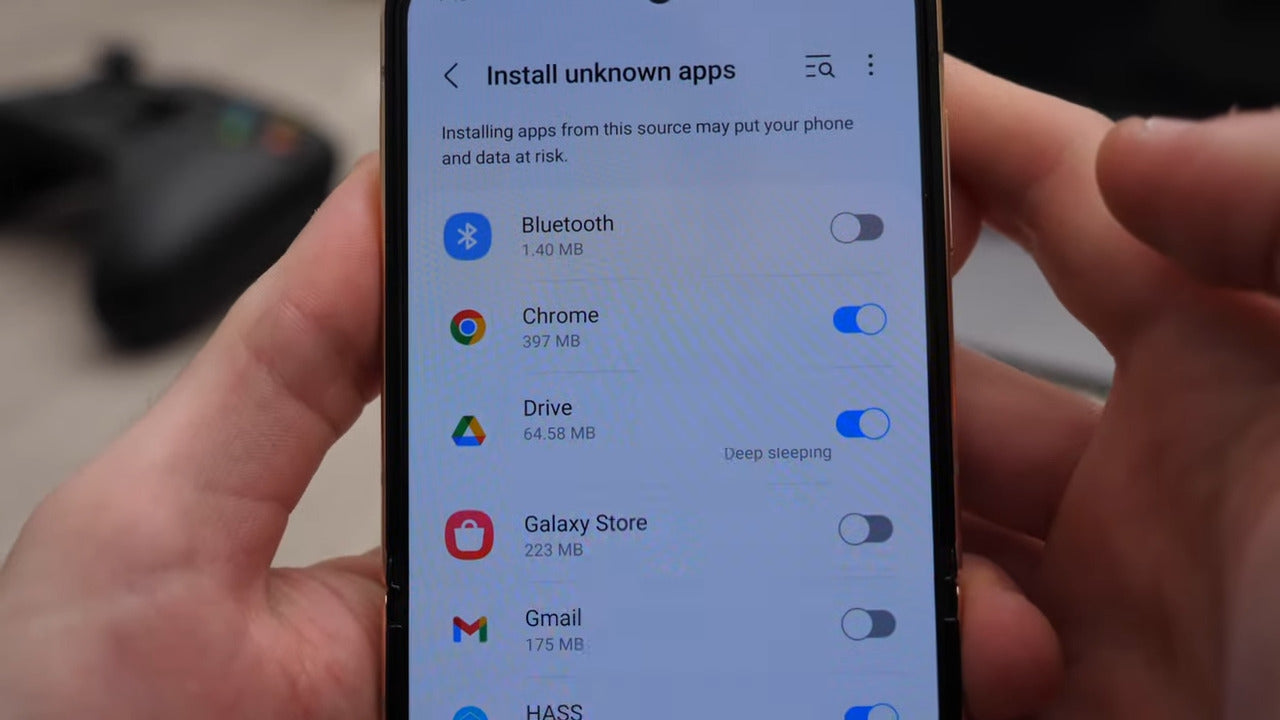
Passo 1: Habilitar a instalação de aplicativos desconhecidos
O primeiro passo é acessar as configurações do seu dispositivo Android. Se você não estiver familiarizado com as configurações, pode usar a barra de pesquisa no aplicativo de configurações para encontrar rapidamente o que precisa. Procure a seção que permite a instalação de aplicativos desconhecidos ou habilita a instalação de fontes desconhecidas.
Depois de encontrar essa seção, certifique-se de que o Chrome esteja ativado na lista. Vamos usar o Chrome para instalar o aplicativo YouTube.
Passo 2: Usando o Chrome para instalar o aplicativo
O endereço: https://github.com/shmykelsa/AAAD/releases
O aplicativo se chama "AAAD" e deve ter a extensão APK. Baixe o aplicativo e depois toque em "Abrir" para iniciar o processo de instalação.
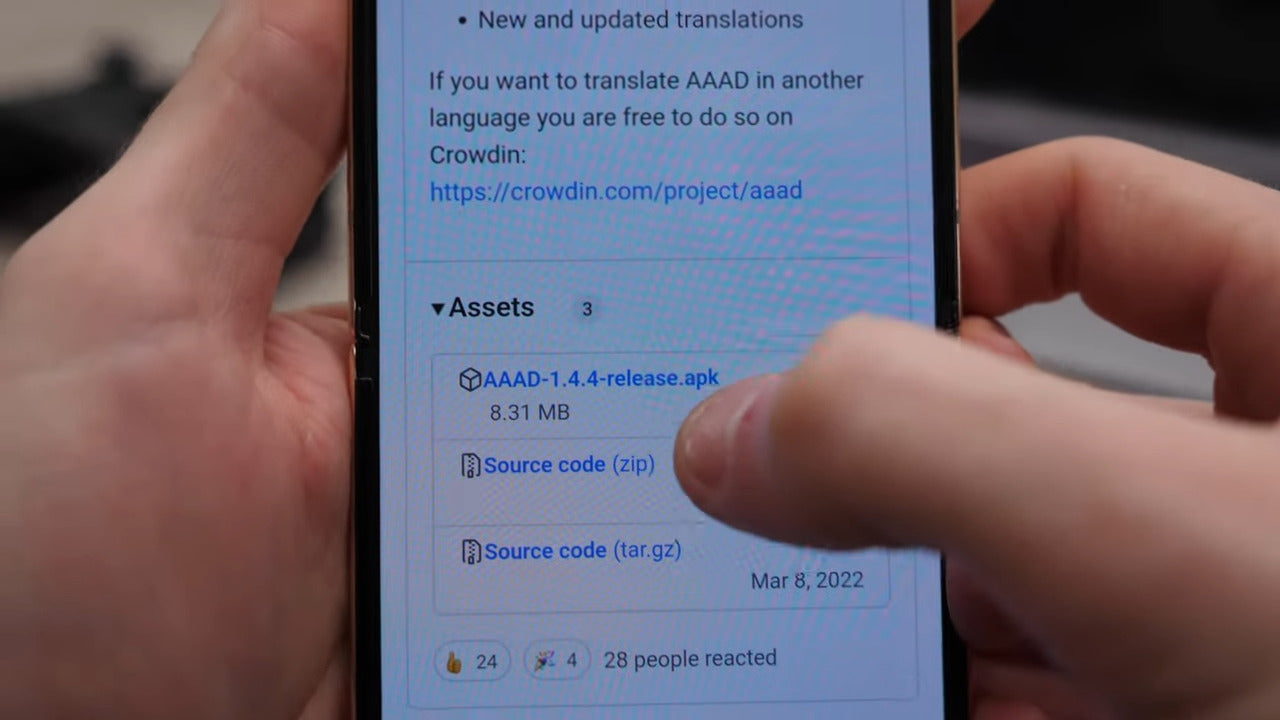
A razão pela qual usamos o Chrome para instalar esse aplicativo é que ele não está disponível na Google Play Store. O Google determinou que esse aplicativo pode distrair os motoristas, por isso não permite sua instalação no sistema Android Auto. Para prosseguir com a instalação, abra o aplicativo e procure uma mensagem na parte inferior da tela. Essa mensagem solicitará permissão para instalar aplicativos desconhecidos.
Conceda as permissões necessárias e volte para a lista de aplicativos. Procure o aplicativo chamado "Car Stream" e selecione-o. Você pode precisar permitir o acesso aos arquivos para que o aplicativo AAAD possa baixar o aplicativo Car Stream. Escolha a última versão do Car Stream na lista e toque em "Instalar". O processo de instalação começará em breve.
Passo 3: Usando o Car Stream no Android Auto
O Car Stream é essencialmente uma versão web do YouTube. Ele funciona como um navegador e permite o acesso ao YouTube e a outros sites. Após a conclusão da instalação, toque em "Concluído" ou "Abrir" para iniciar o aplicativo Car Stream no seu dispositivo.
Antes de começar a usar o Android Auto, há mais uma configuração que precisamos fazer no aplicativo Car Stream.
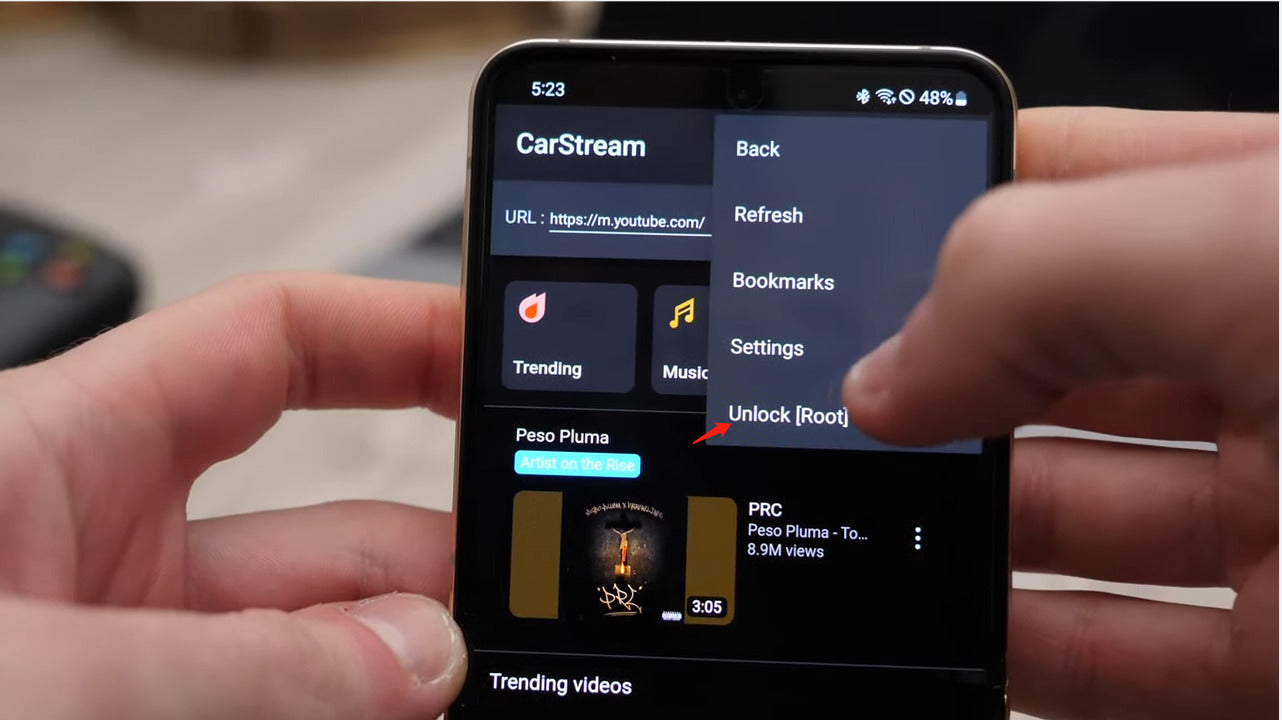
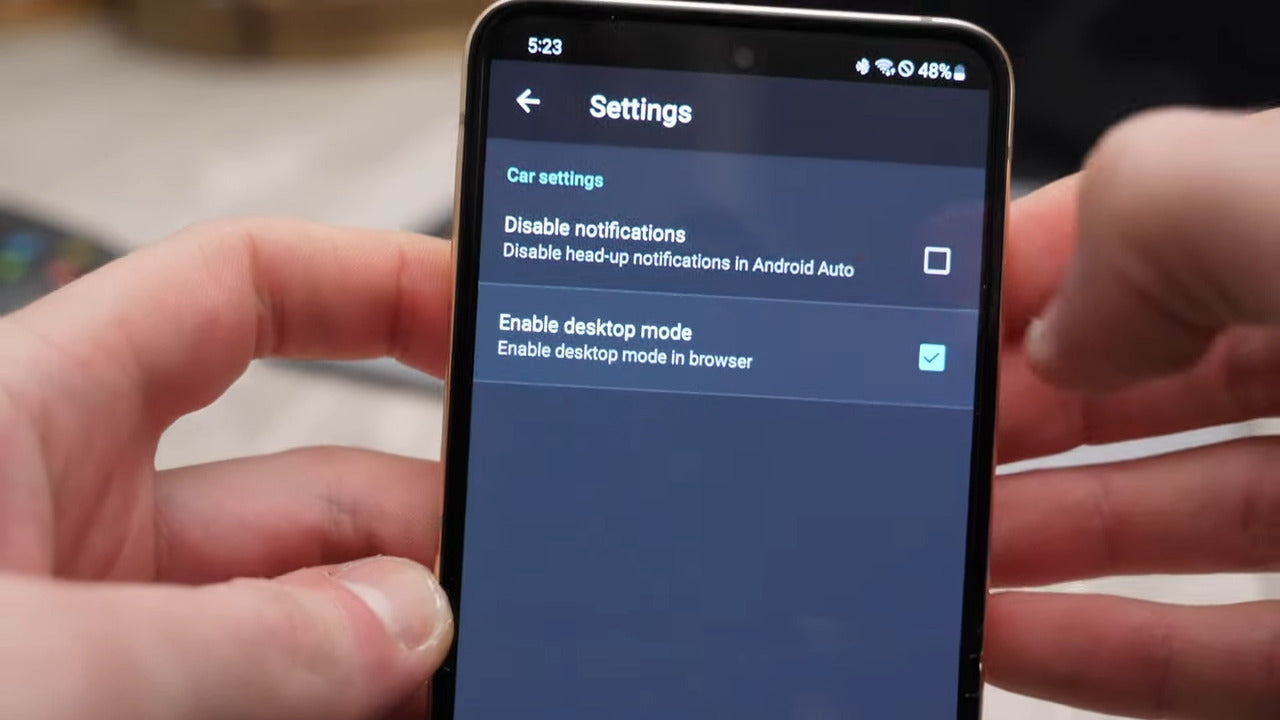
Acesse as configurações do aplicativo e habilite o modo desktop. Isso permitirá que você faça login e acesse seus canais inscritos no site do YouTube. Caso contrário, o aplicativo usará a versão móvel, que não suporta login.
Passo 4: Usando o YouTube no Android Auto
Agora, vamos acessar o Android Auto. Na tela principal do Android Auto, você deve ver um aplicativo chamado "Car Stream". Esse aplicativo funciona como um navegador e permite o acesso a sites, incluindo o YouTube. Toque no aplicativo Car Stream para abri-lo.
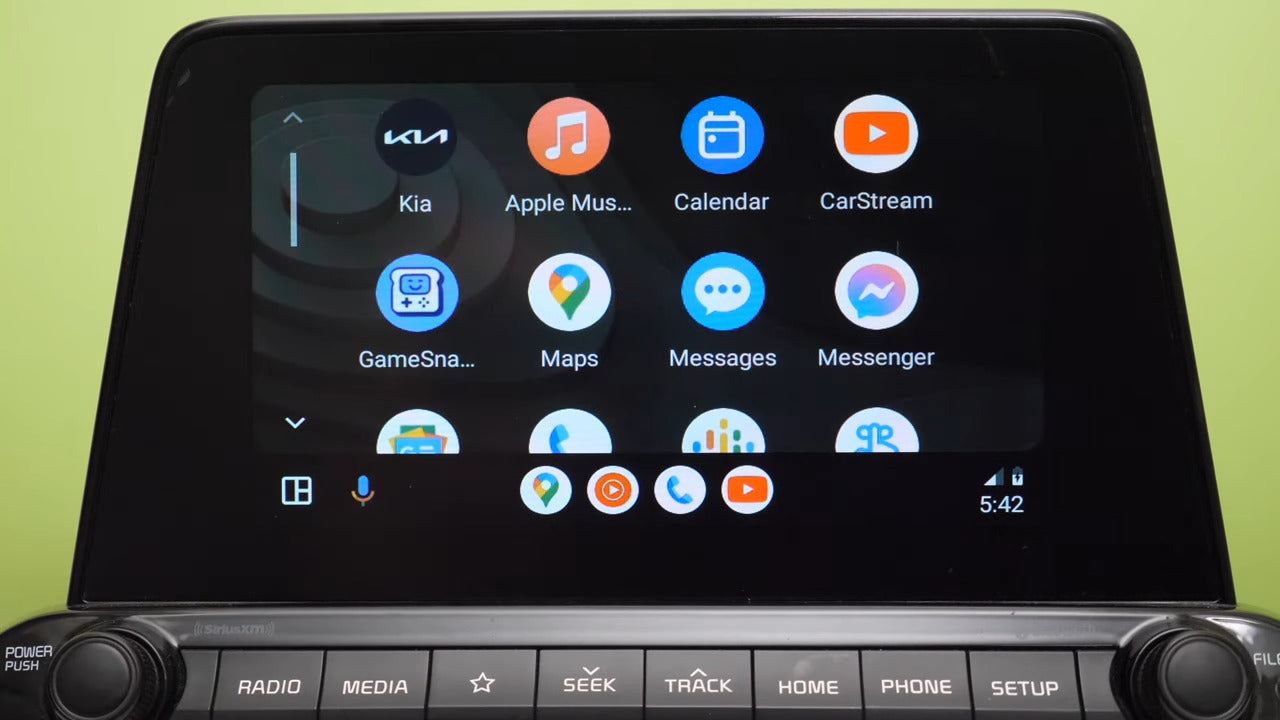
Se você estiver usando o aplicativo pela primeira vez, ele pode solicitar permissões adicionais. Conceda as permissões necessárias para garantir que o aplicativo funcione corretamente. Agora, você pode navegar e assistir vídeos do YouTube por meio do aplicativo Car Stream no seu sistema Android Auto.
Recursos adicionais do Car Stream
O Car Stream oferece alguns recursos adicionais que podem melhorar sua experiência com o YouTube no Android Auto. Na barra superior do aplicativo Car Stream, você encontrará um botão para favoritos. Você pode adicionar qualquer site que desejar à lista de favoritos para acesso fácil. Por exemplo, pode adicionar o Netflix, mas observe que o Netflix não é compatível com plataformas diferentes dos sistemas Windows ou Mac OS.
Outro recurso é a função de pesquisa. Toque no ícone da lupa com a letra "G" para realizar uma pesquisa no Google. A partir daí, você pode pesquisar qualquer coisa dentro dos limites do aplicativo Car Stream. As possibilidades são infinitas!
Outra solução para assistir ao Youtube no Android Auto:
Se o seu carro tiver Carplay com fio ou Android Auto com fio, você pode adicionar diretamente um Carplay AI Box. Essas AI Boxes vêm equipadas com uma variedade de aplicativos, incluindo YouTube e Netflix, integrados perfeitamente na tela do seu carro. Com essa configuração, você pode assistir convenientemente aos seus vídeos favoritos do YouTube ou programas do Netflix diretamente na tela do seu carro.

Conclusão
Neste blog, fornecemos um guia passo a passo sobre como instalar o YouTube no Android Auto. Seguindo essas instruções, você pode desfrutar de vídeos do YouTube por meio do aplicativo Car Stream no seu sistema Android Auto. Lembre-se de usar esse aplicativo de forma responsável e evitar usá-lo enquanto dirige.


